Inativar ou excluir um cadastro
Vídeo narrado, com legendas em português.Veja os passos abaixo no seu ritmo.
Este tutorial responde
- Como tiro um produto da venda sem apagar o cadastro?
- Qual a diferença entre inativar e excluir?
- Como apago um produto ou um cliente de vez?
- Onde acho um cliente que eu inativei?
- O cliente perde os pontos se eu excluir o cadastro dele?
Passo a passo
1
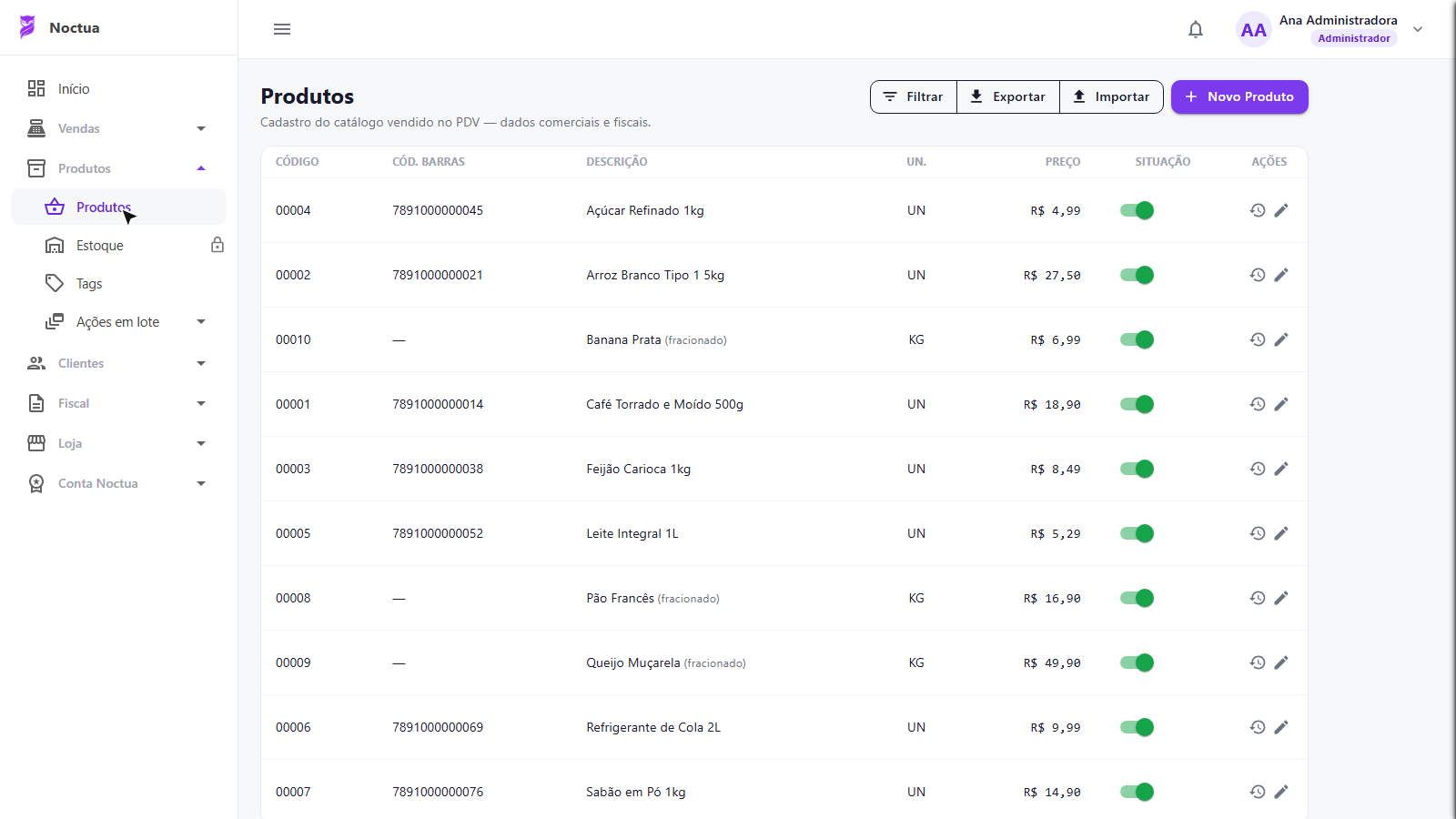
Produto que saiu de linha não precisa ser apagado. Abra a lista de produtos: a coluna Situação mostra quem está ativo.
2
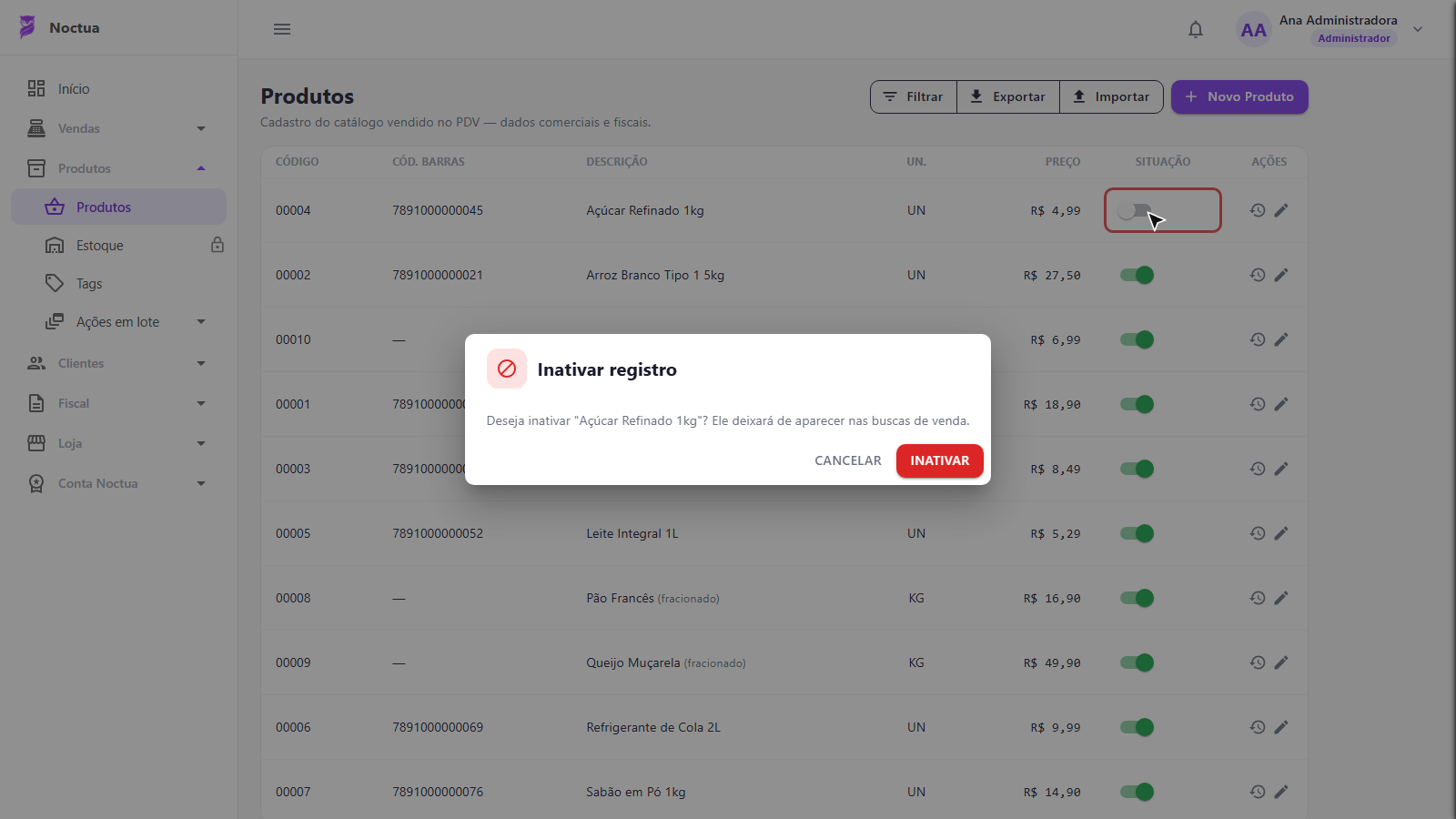
Para tirar um produto da venda, desligue o switch da linha dele. O sistema pergunta antes.
3
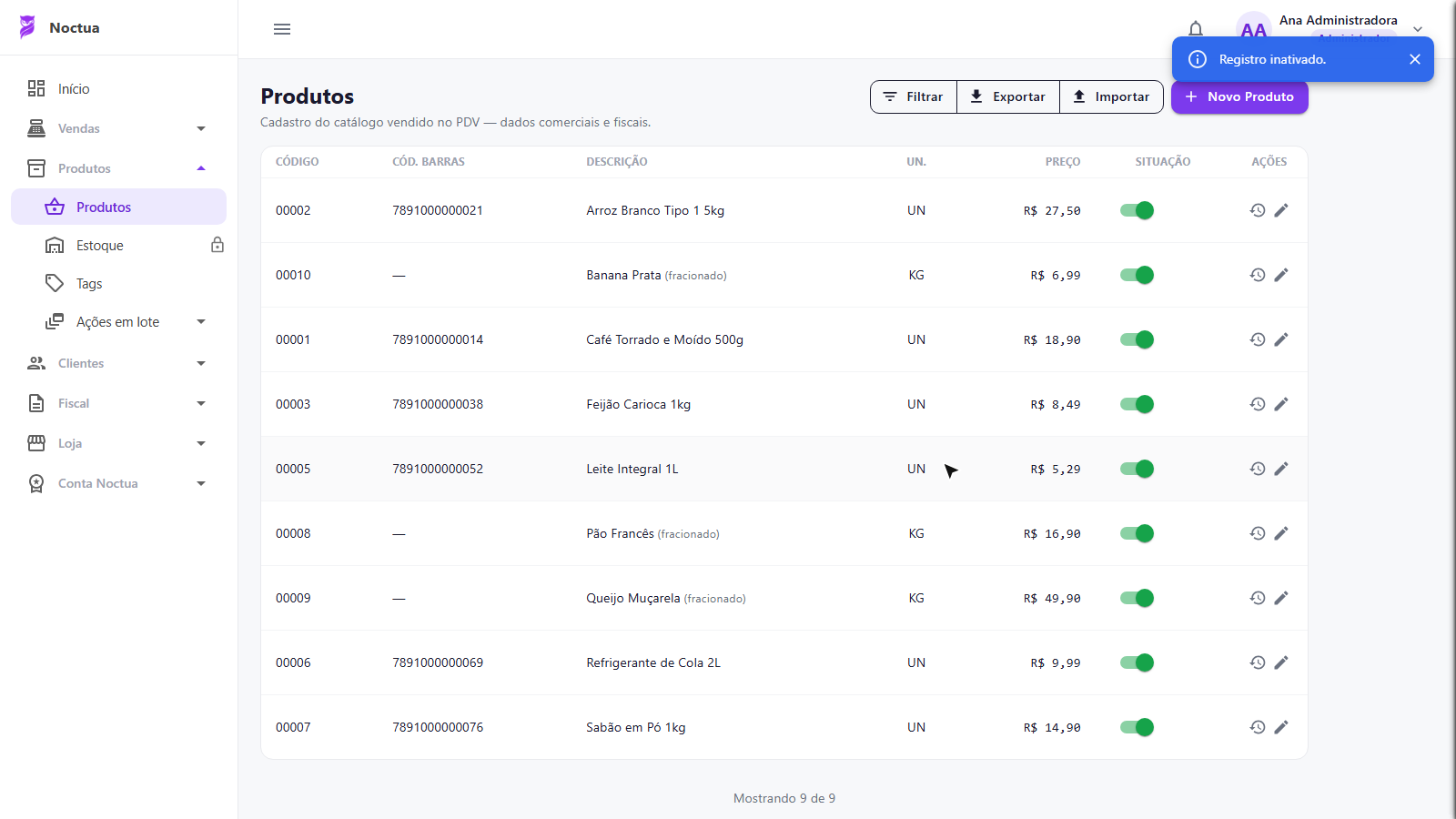
Confirme. O produto inativo some do caixa, das buscas e desta lista, mas o cadastro continua guardado.
4
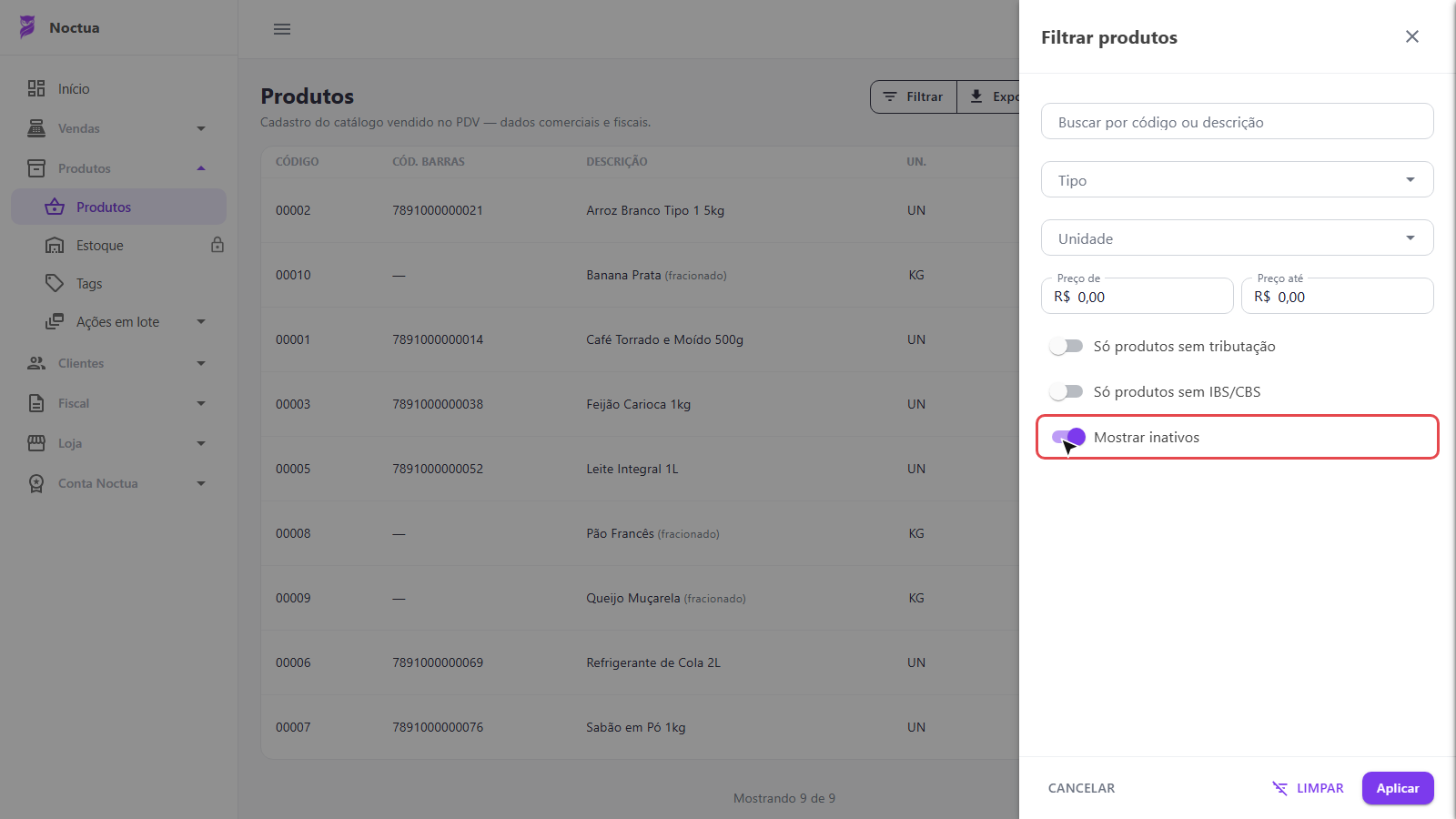
Para achar um produto inativo, abra o filtro e ligue Mostrar inativos.
5
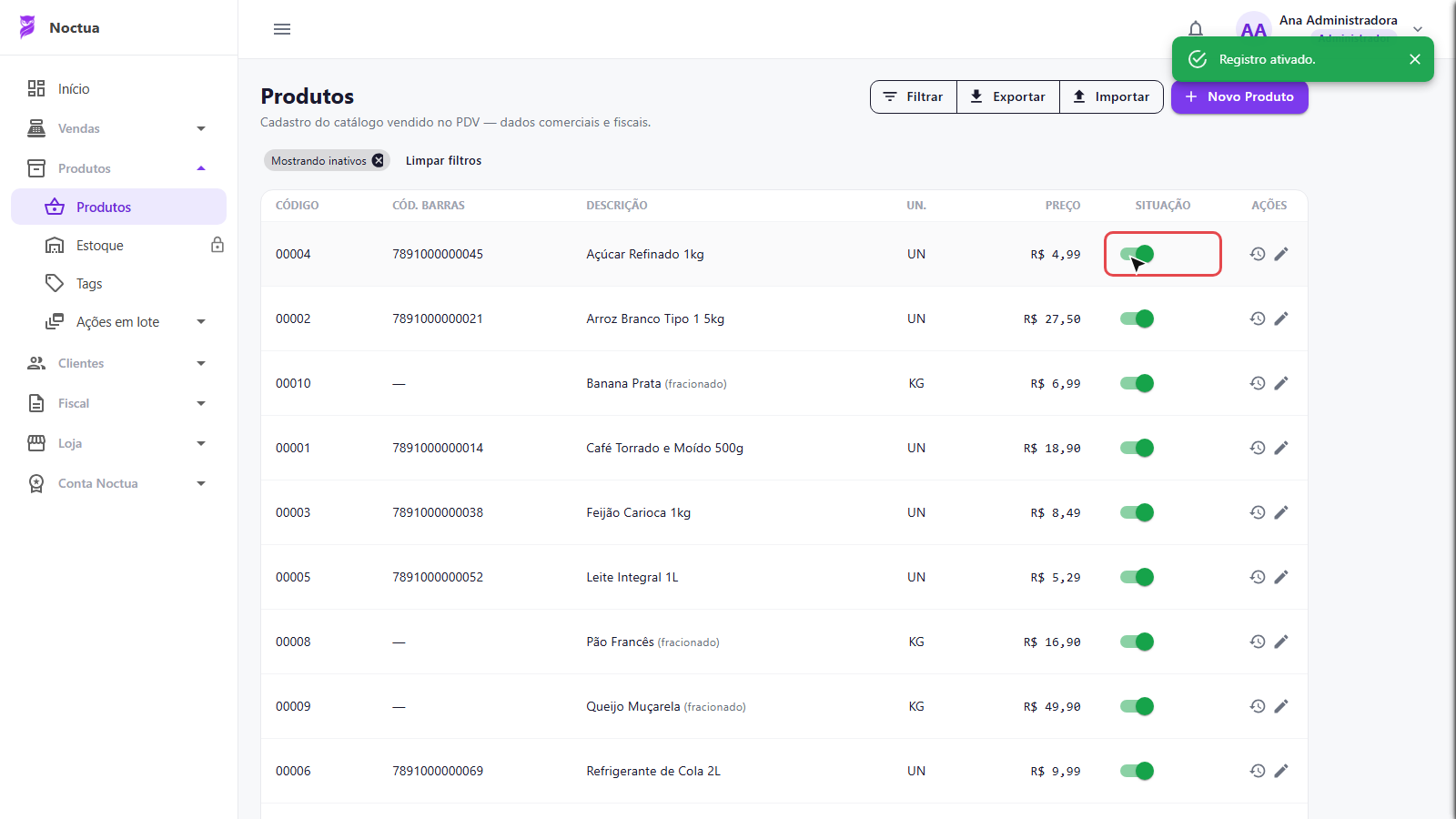
Aplique o filtro. Para voltar a vender, é só ligar o switch de novo. Nada se perde.
6
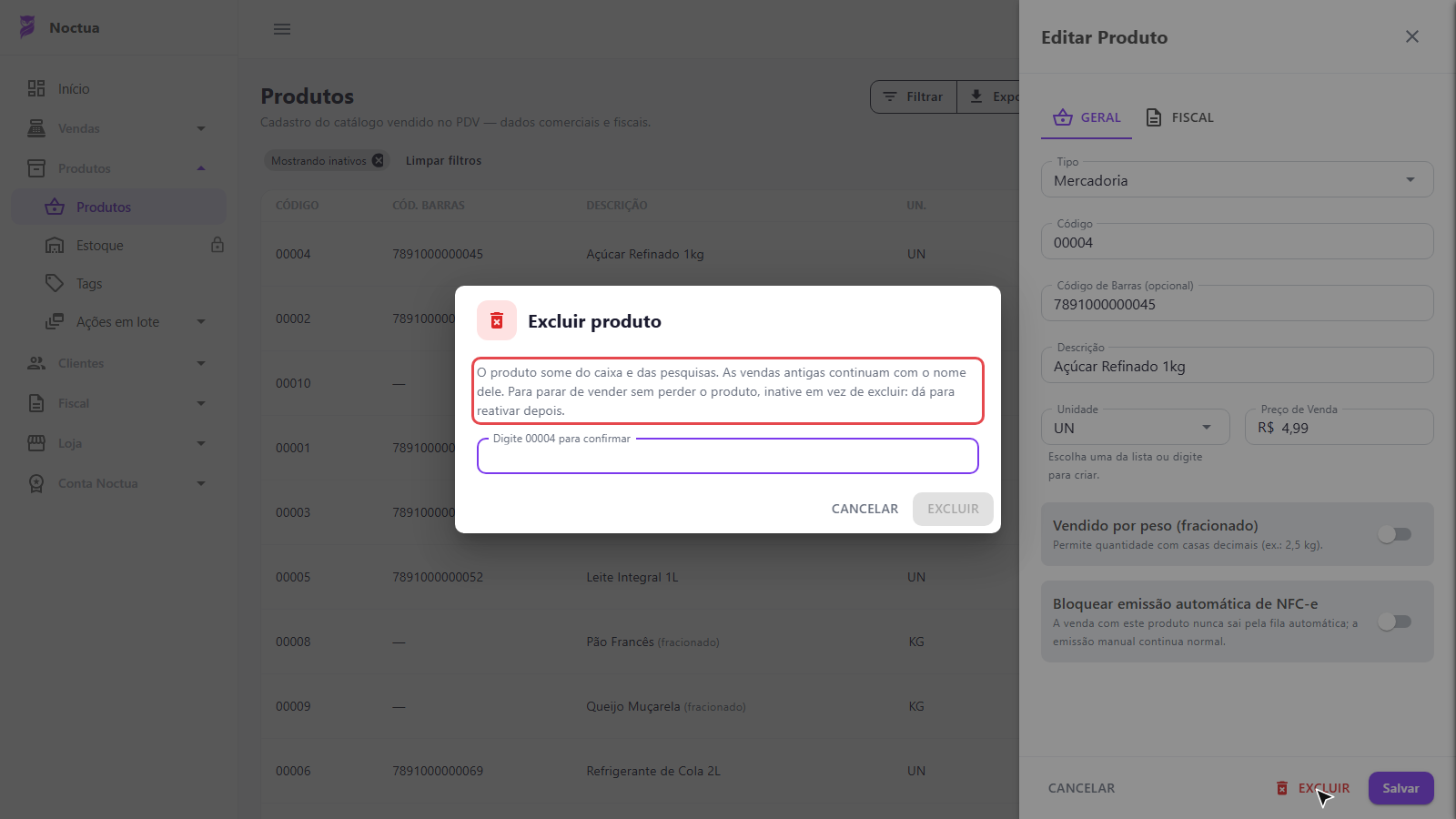
Excluir é diferente: o produto some de vez. Isso fica dentro do cadastro dele. Abra o produto pelo lápis da linha.
7
No rodapé do painel, o botão vermelho Excluir. O aviso explica o que acontece com as vendas antigas.
8
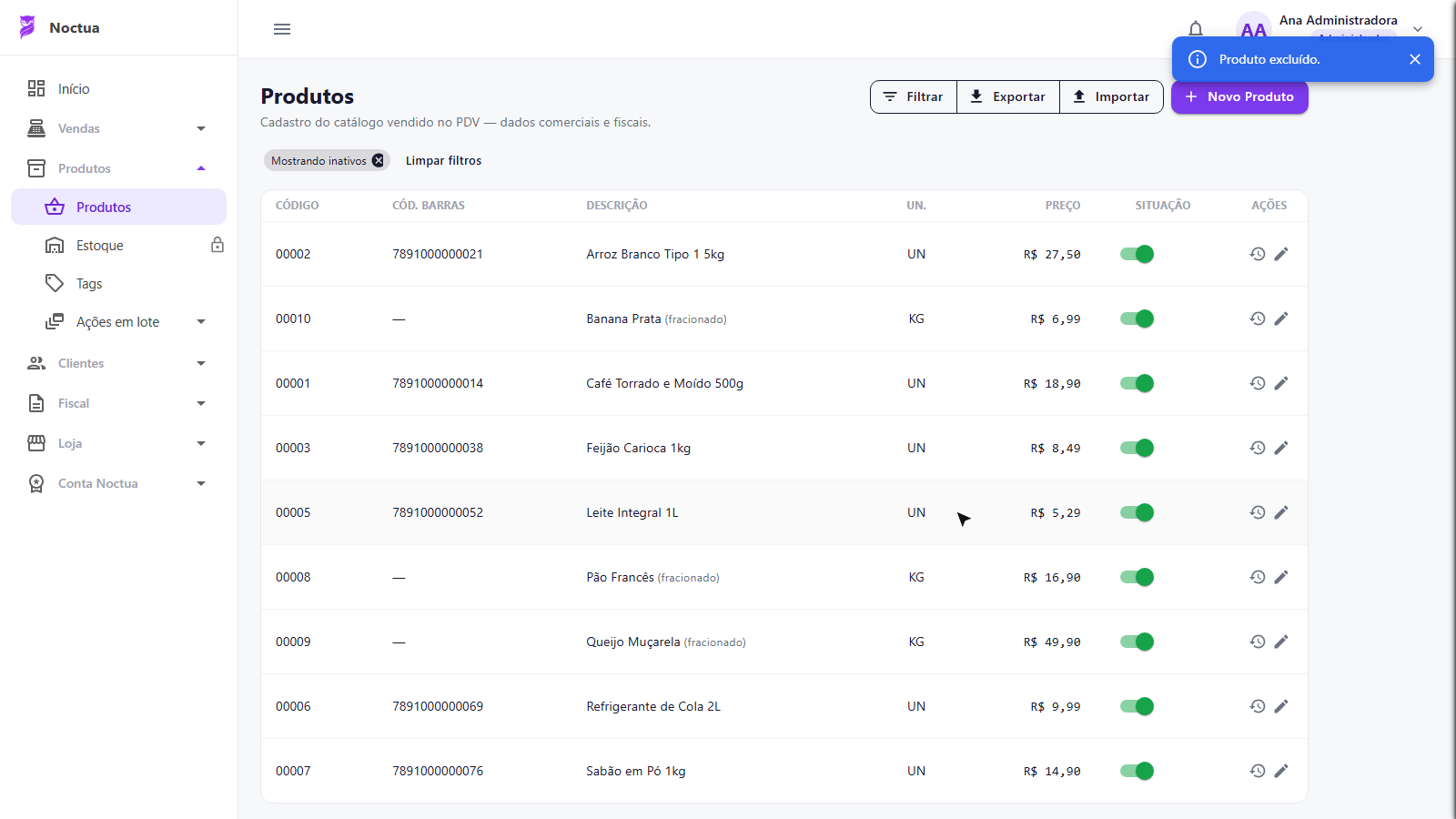
Para confirmar, digite o código do produto. É definitivo: depois de excluído, ele não volta.
9
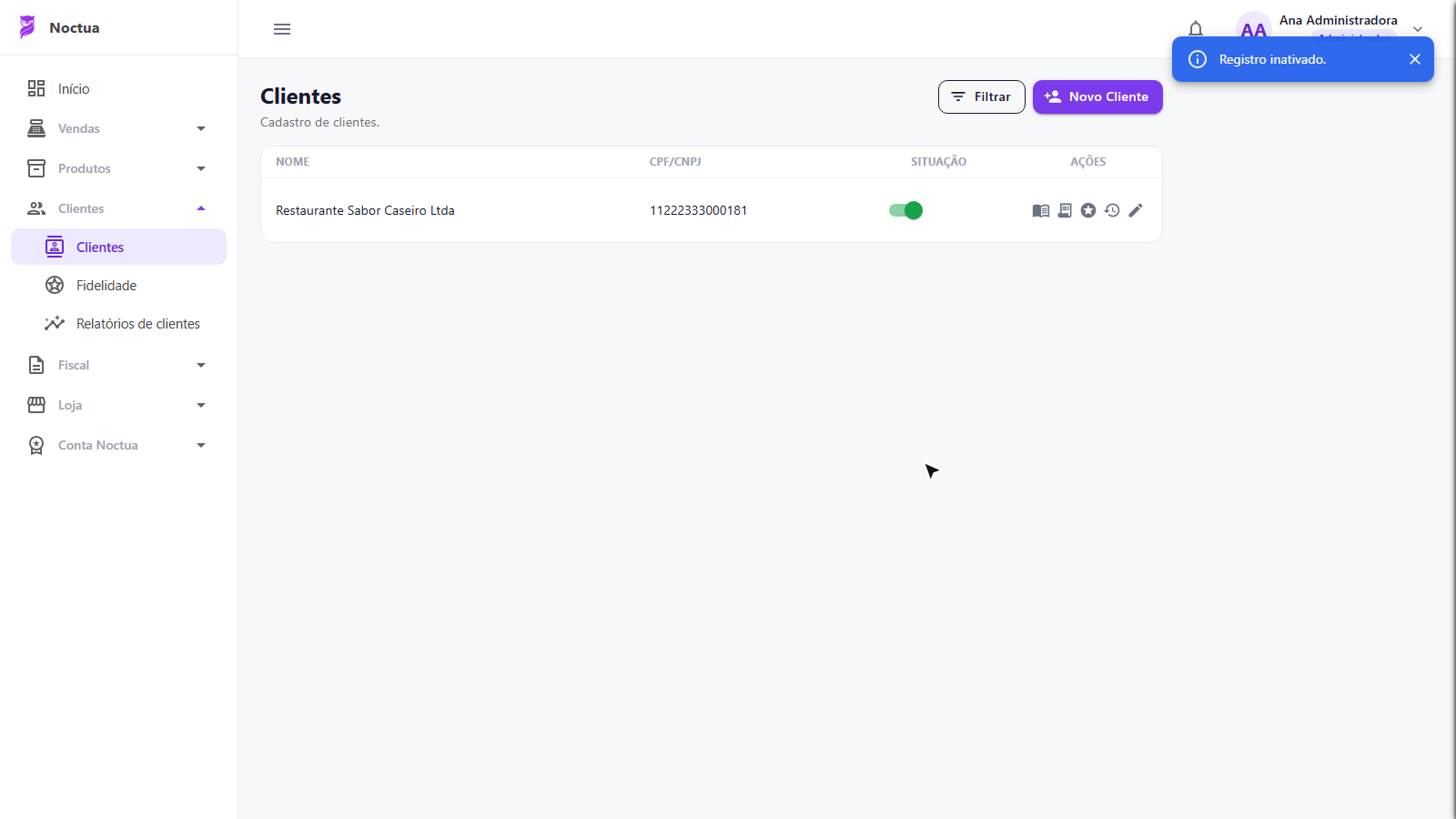
Com clientes é igual. Na lista de clientes, desligue o switch para inativar e confirme.
10
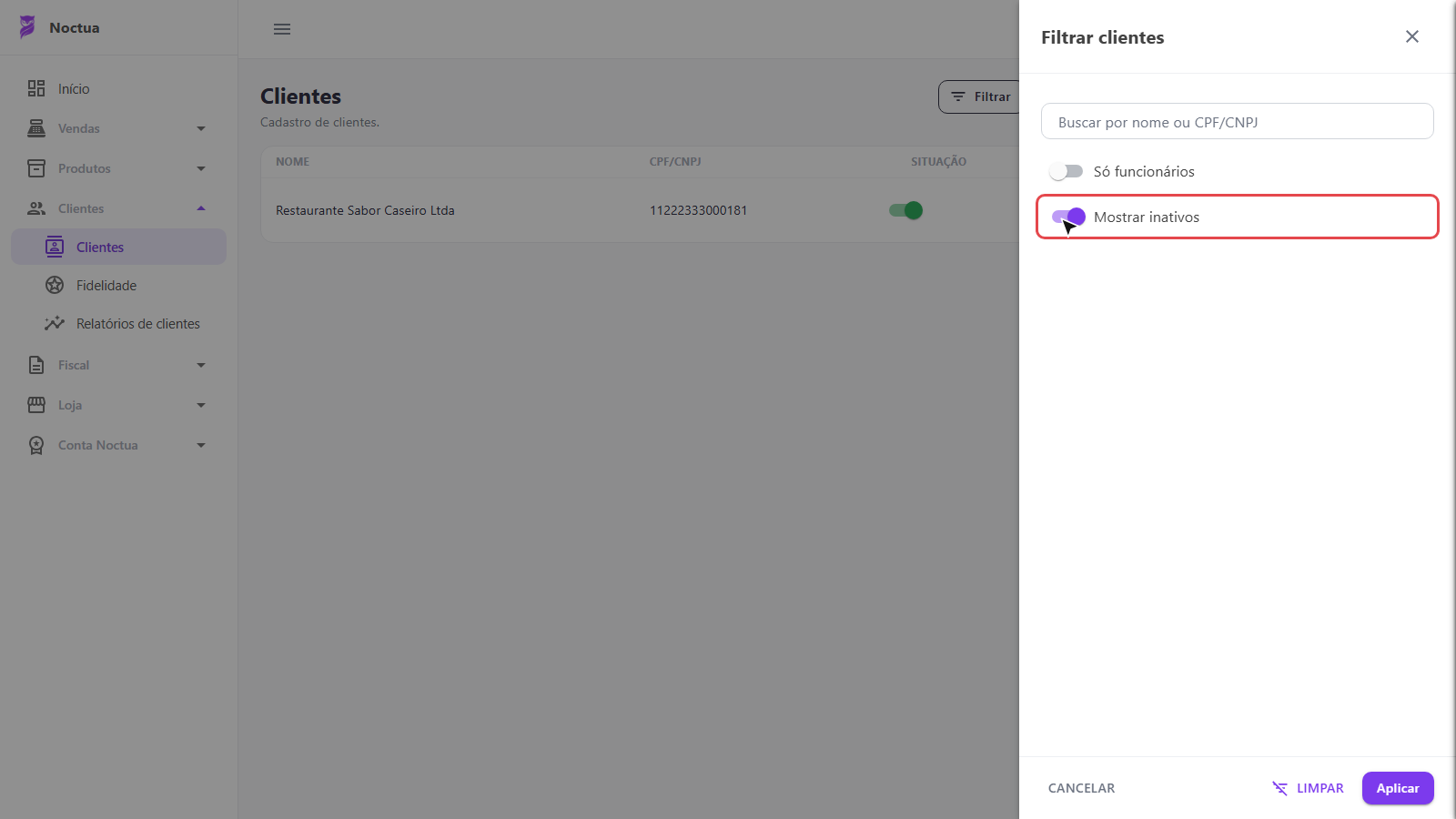
O cliente inativo sai da lista. Para vê-lo de novo, abra o filtro e ligue Mostrar inativos.
11
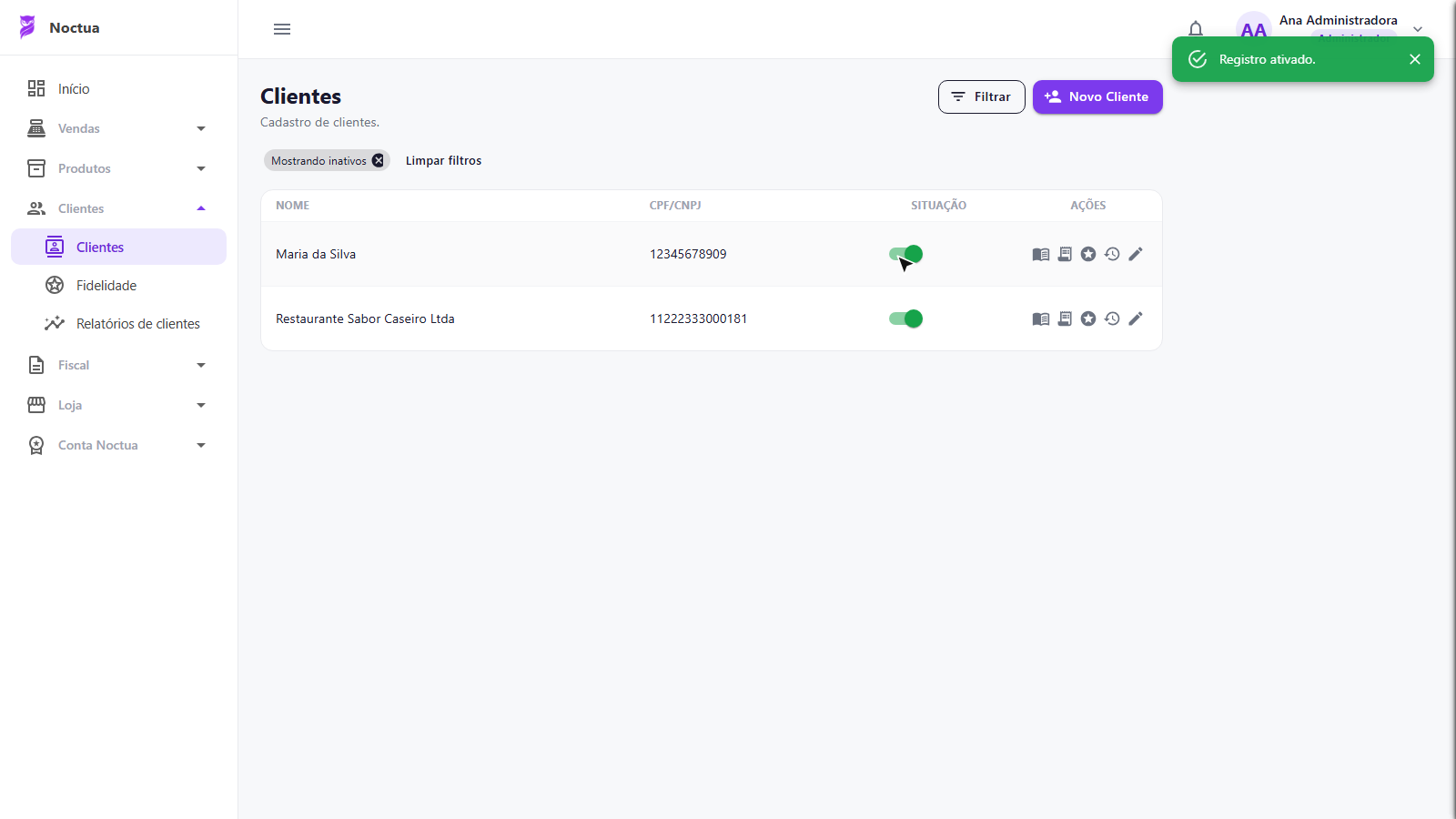
Aplique o filtro. Aí é só ligar o switch para reativar o cliente.
12
Para excluir um cliente, abra o cadastro dele. Aqui buscamos o restaurante pelo filtro e abrimos pelo lápis.
13
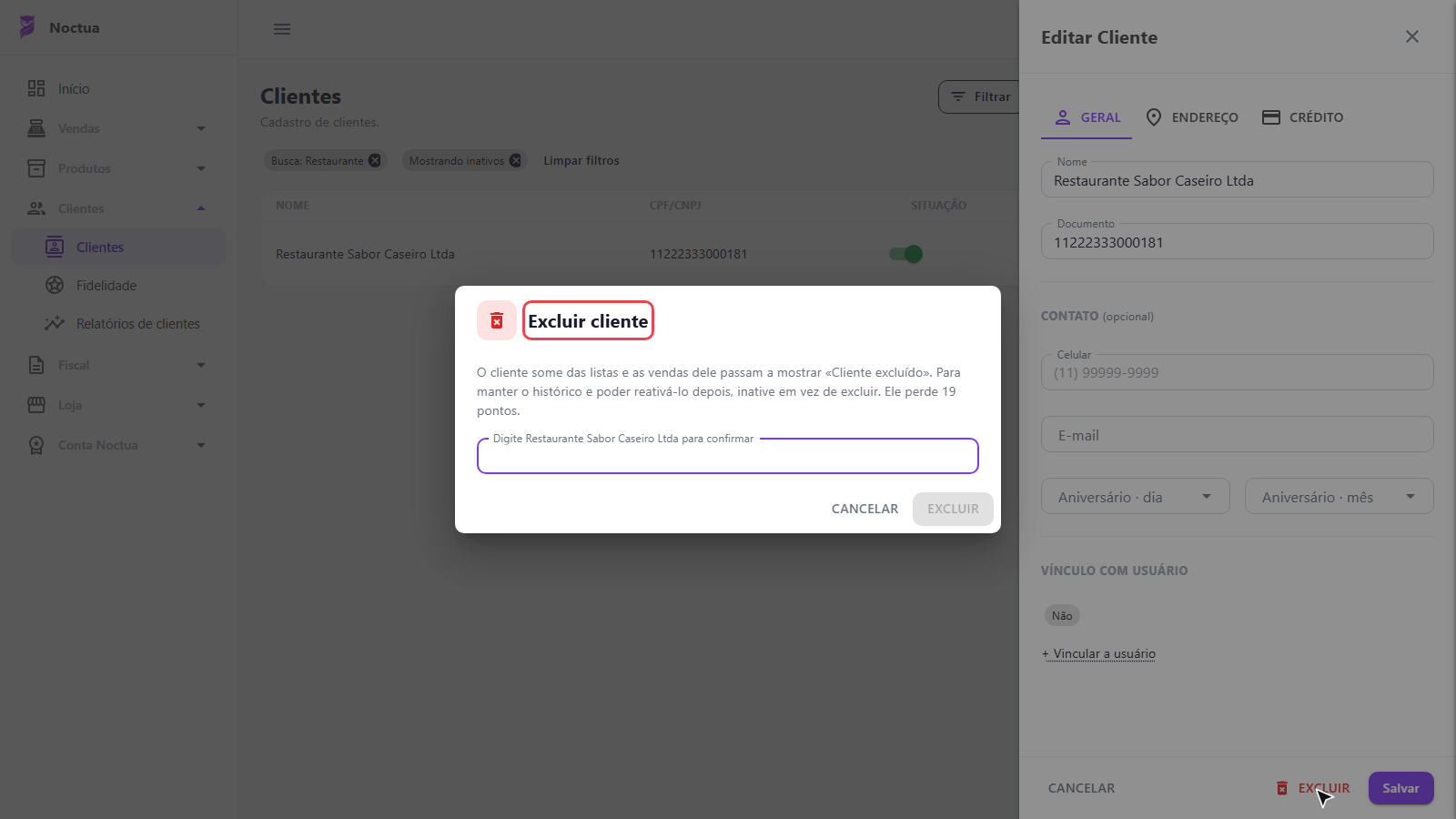
Use Excluir, em vermelho. Se o cliente tem pontos ou selos de fidelidade, o aviso diz quantos ele perde.
14
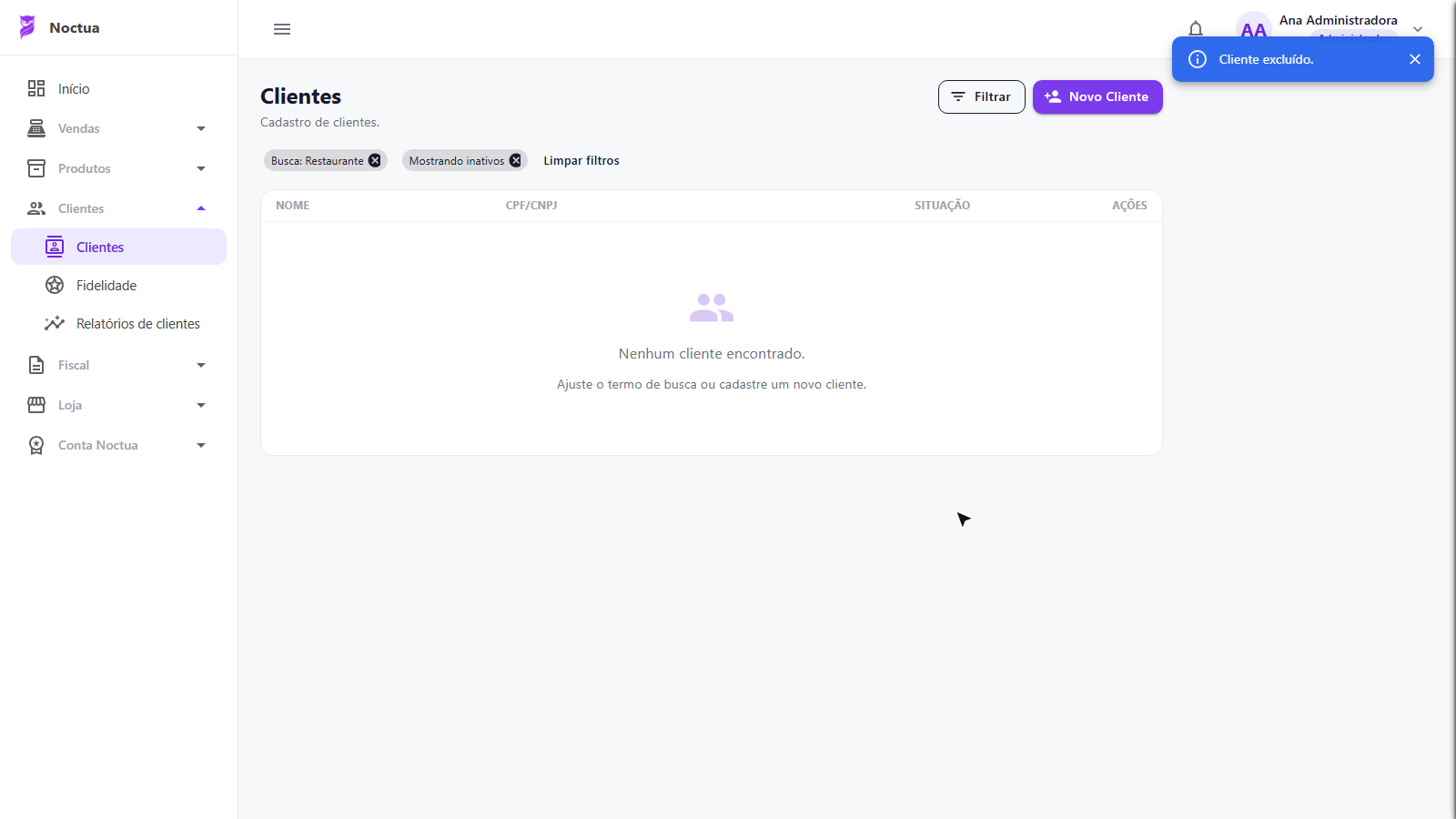
Para confirmar, digite o nome do cliente e exclua. As vendas dele passam a mostrar cliente excluído.
Etiquetas