Montar uma venda no PDV
Quem faz: Operador
Grátis
3 min
Conferido em 20/11/2026 · versão 1.11.0
Antes de começarA loja já tem o caixa aberto e algumas vendas recebidas no dia.
Vídeo narrado, com legendas em português.Veja os passos abaixo no seu ritmo.
Este tutorial responde
- Como adiciono vários produtos na mesma venda?
- Como aumento a quantidade de um produto na venda?
- Posso buscar o produto pelo nome em vez do código?
- Como acho o produto quando não tenho o código de barras?
Passo a passo
1
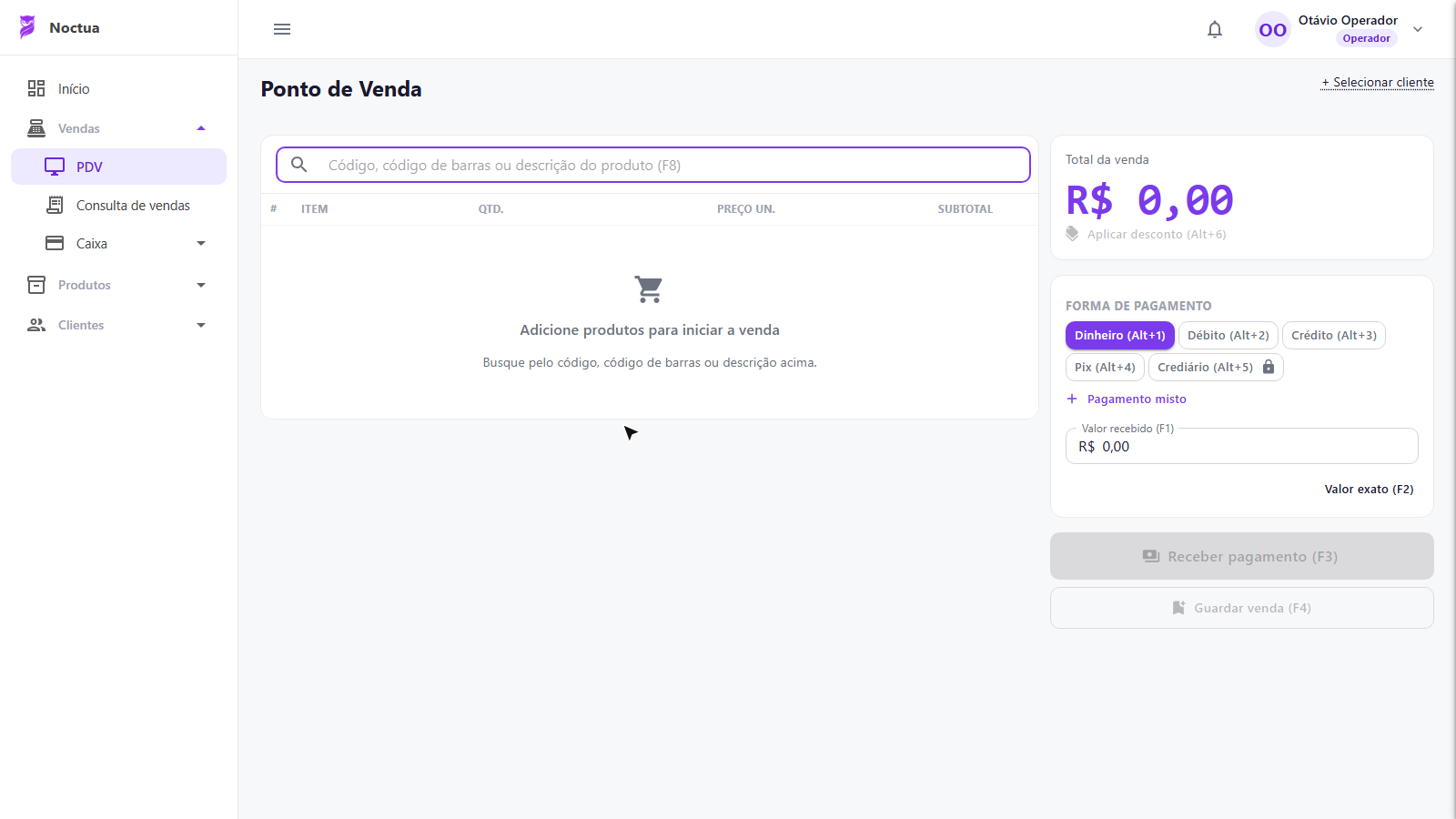
A venda é montada no PDV, no menu Vendas. Abra a tela.
2
Na primeira vez em cada máquina, escolha qual terminal ela é. Aqui, o Caixa 1.
3
Para achar um produto, digite o código, o código de barras ou parte do nome. Com o leitor, é só passar a etiqueta.
4
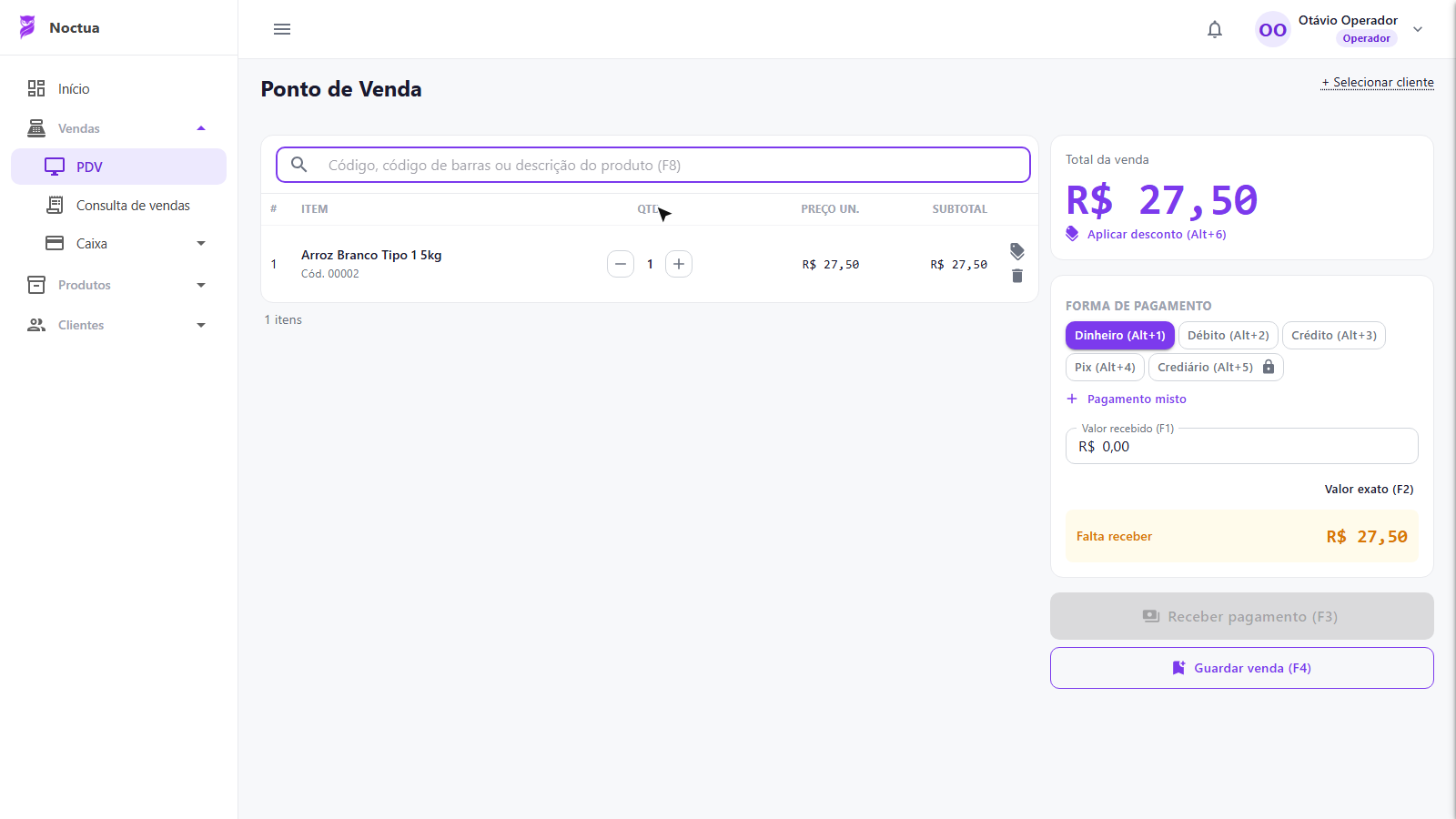
Escolha o produto na lista. Ele entra na venda com o preço do cadastro.
5
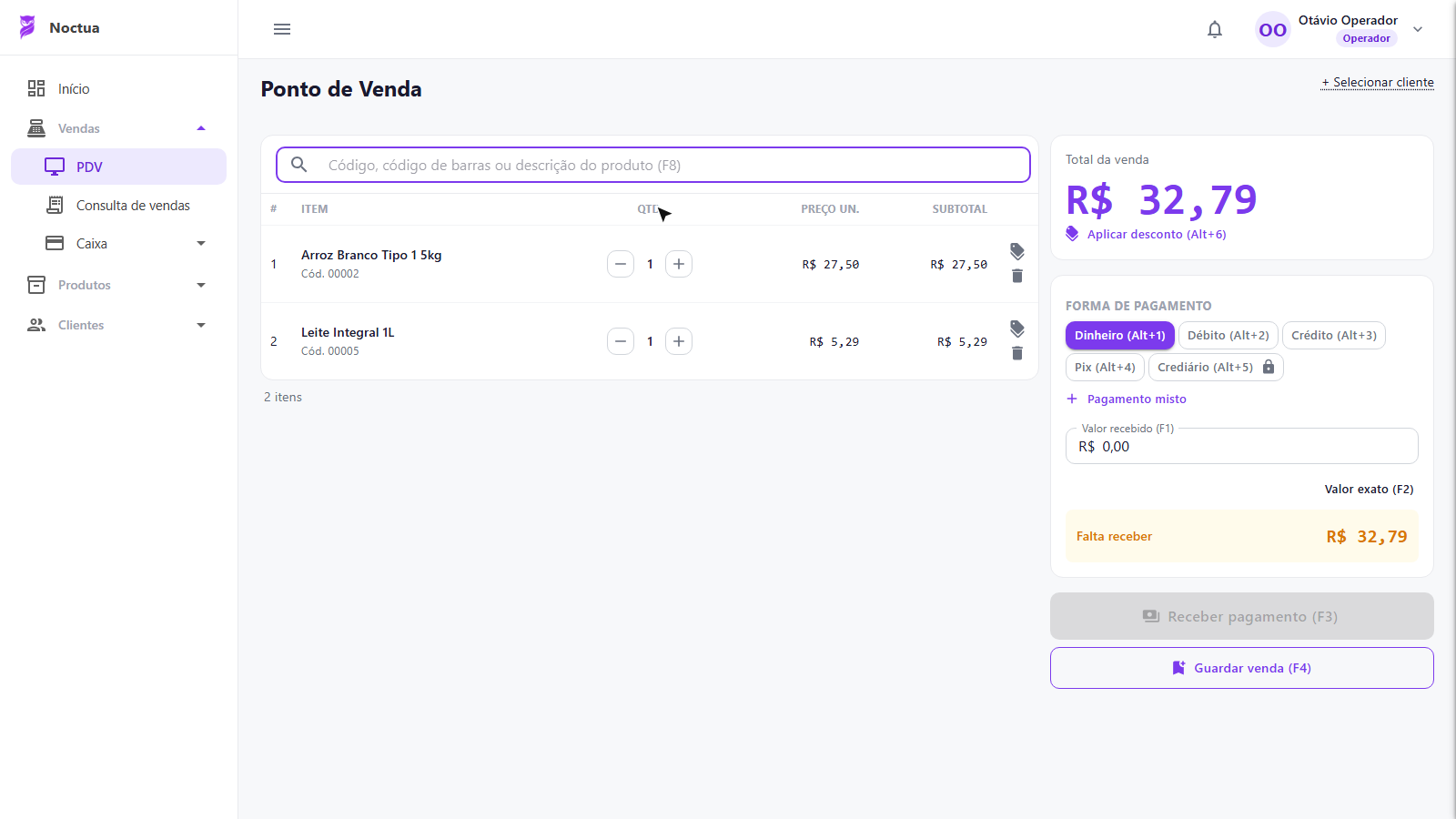
Busque o próximo da mesma forma. A venda vai somando os itens.
6
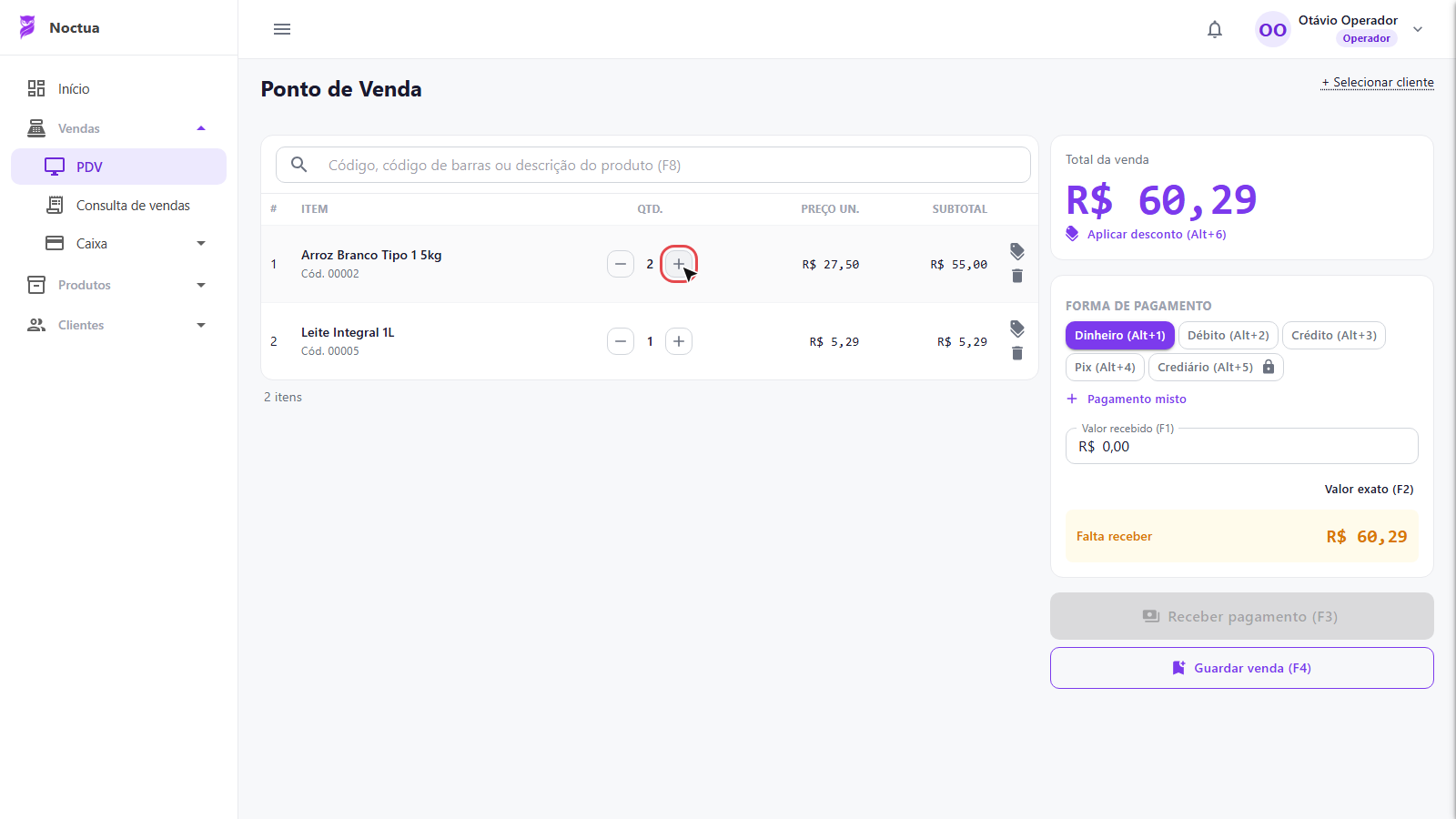
Se o cliente leva mais de uma unidade, aumente a quantidade pelo botão de mais, na linha do produto.
DicaPara tirar um item que entrou por engano, use o botão de remover na mesma linha. Se uma linha ficar marcada com Não existe mais — remova, o produto foi apagado do cadastro: remova a linha e siga. Sem linha marcada e com o aviso de produto não encontrado, um gerente usa Limpar dados deste computador, em Terminais.
7
O total da venda aparece no alto do quadro da direita, sempre atualizado.
Deu errado?
Etiquetas
adicionar produtocódigo de barrascódigo do produtoeanfrente de caixagtinleitormontar vendapassar mercadoriapdvquantidadetela de venda