Aceitar o convite para uma loja
Vídeo narrado, com legendas em português.Veja os passos abaixo no seu ritmo.
Este tutorial responde
- Recebi um convite por e-mail, o que faço?
- O link do convite diz que expirou, e agora?
- Posso aceitar o convite com outro e-mail?
- O código de confirmação não chegou, e agora?
- Como entro na loja depois de aceitar o convite?
Passo a passo
1
Quem foi convidado recebe um e-mail com um link. Abra o link do convite no navegador.
2
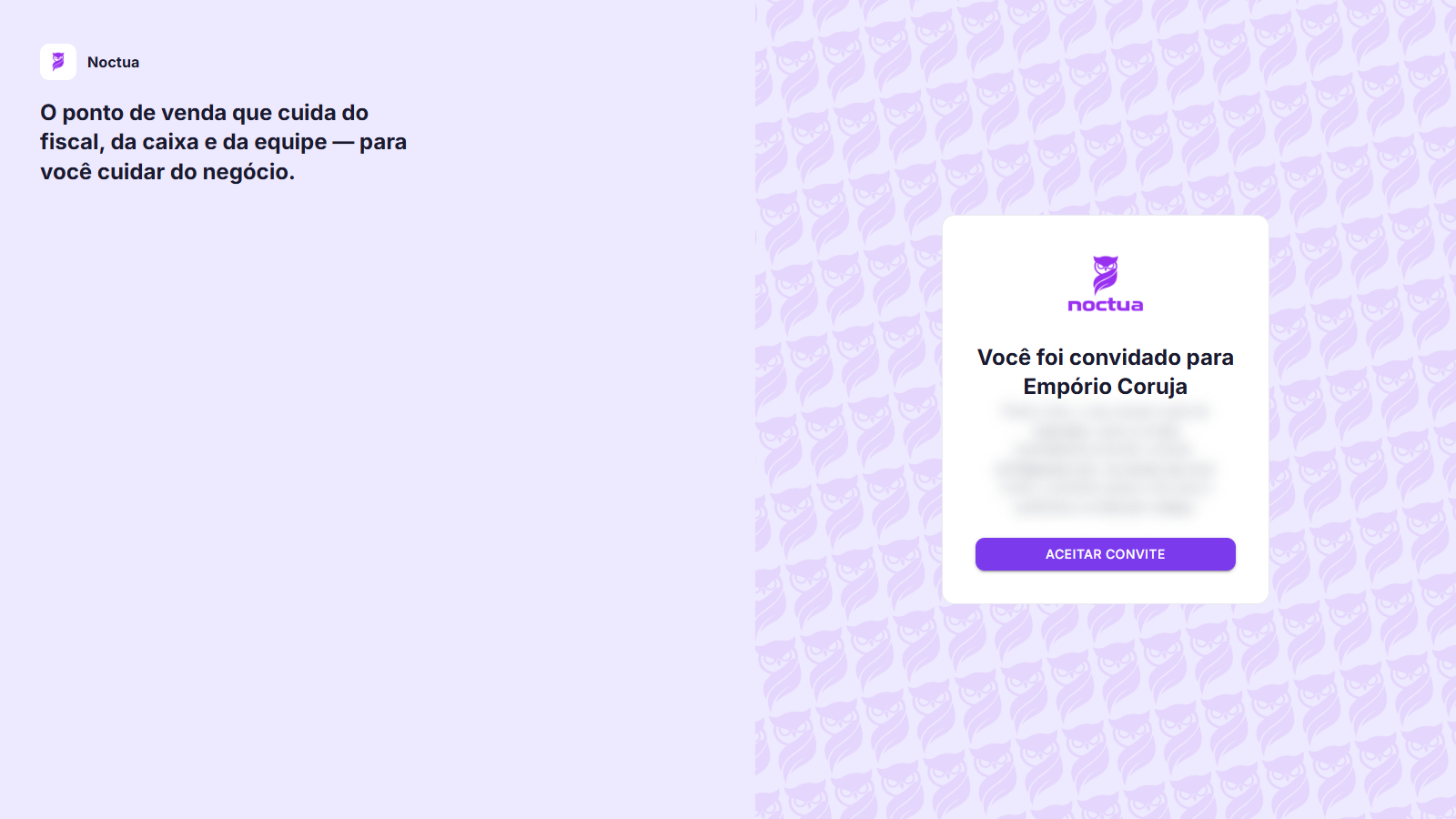
A tela mostra o nome da loja, o seu nome e o papel que você vai ter. Confira se está tudo certo.
3
Se estiver certo, use Aceitar convite.
4
Quem ainda não tem conta cria a senha aqui mesmo, sem sair do Noctua. Confira o e-mail e o nome e use Enviar código.
5
O código chega na caixa de entrada do e-mail convidado. Digite-o e use Confirmar código. Se o e-mail não chegar, use Reenviar código.
6
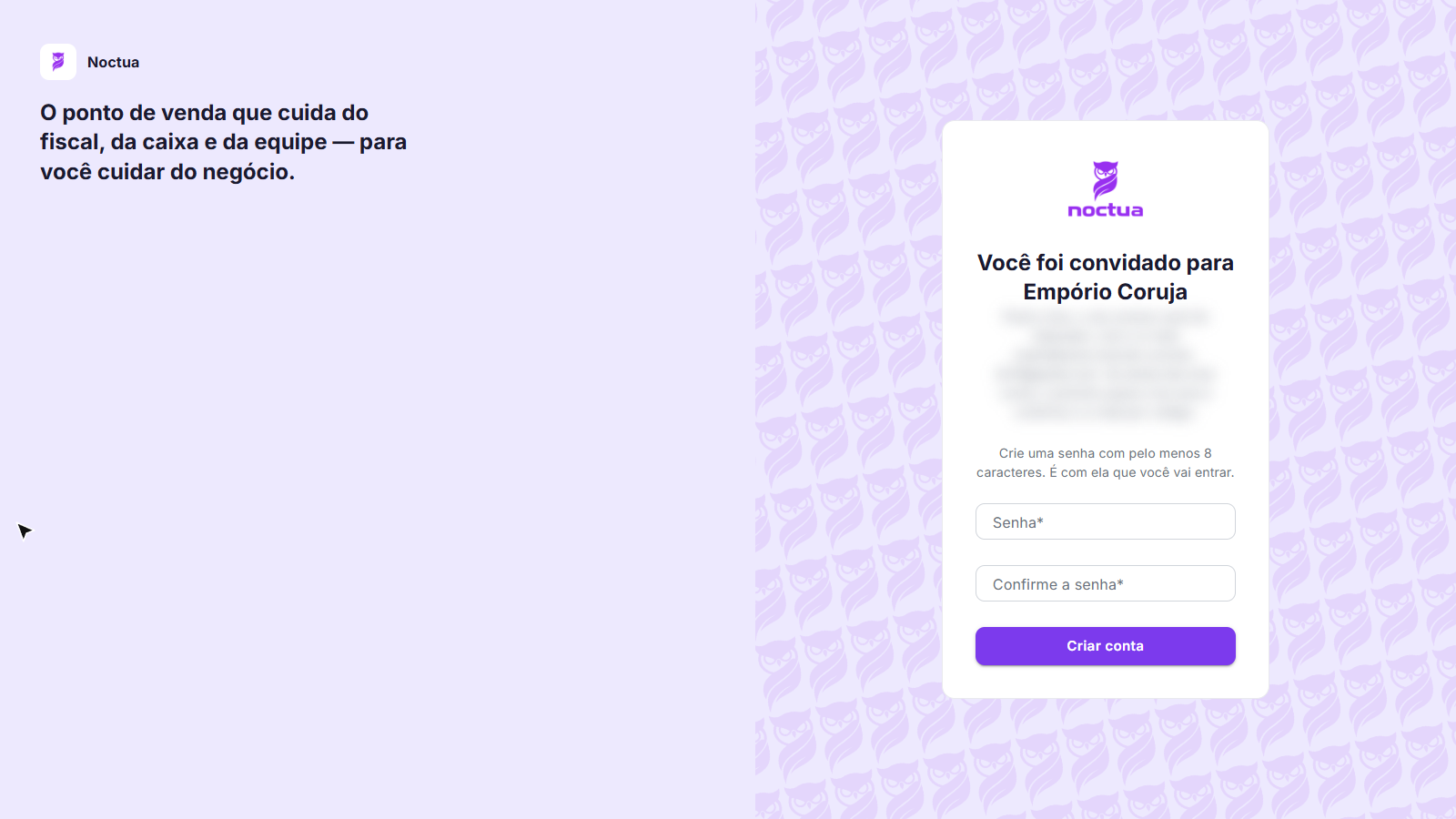
Agora crie a sua senha, repita-a para conferir e use Criar conta.
7
Em seguida o Noctua leva você à tela de entrada da Microsoft, já com o seu e-mail. Entre com a senha que acabou de criar.
8
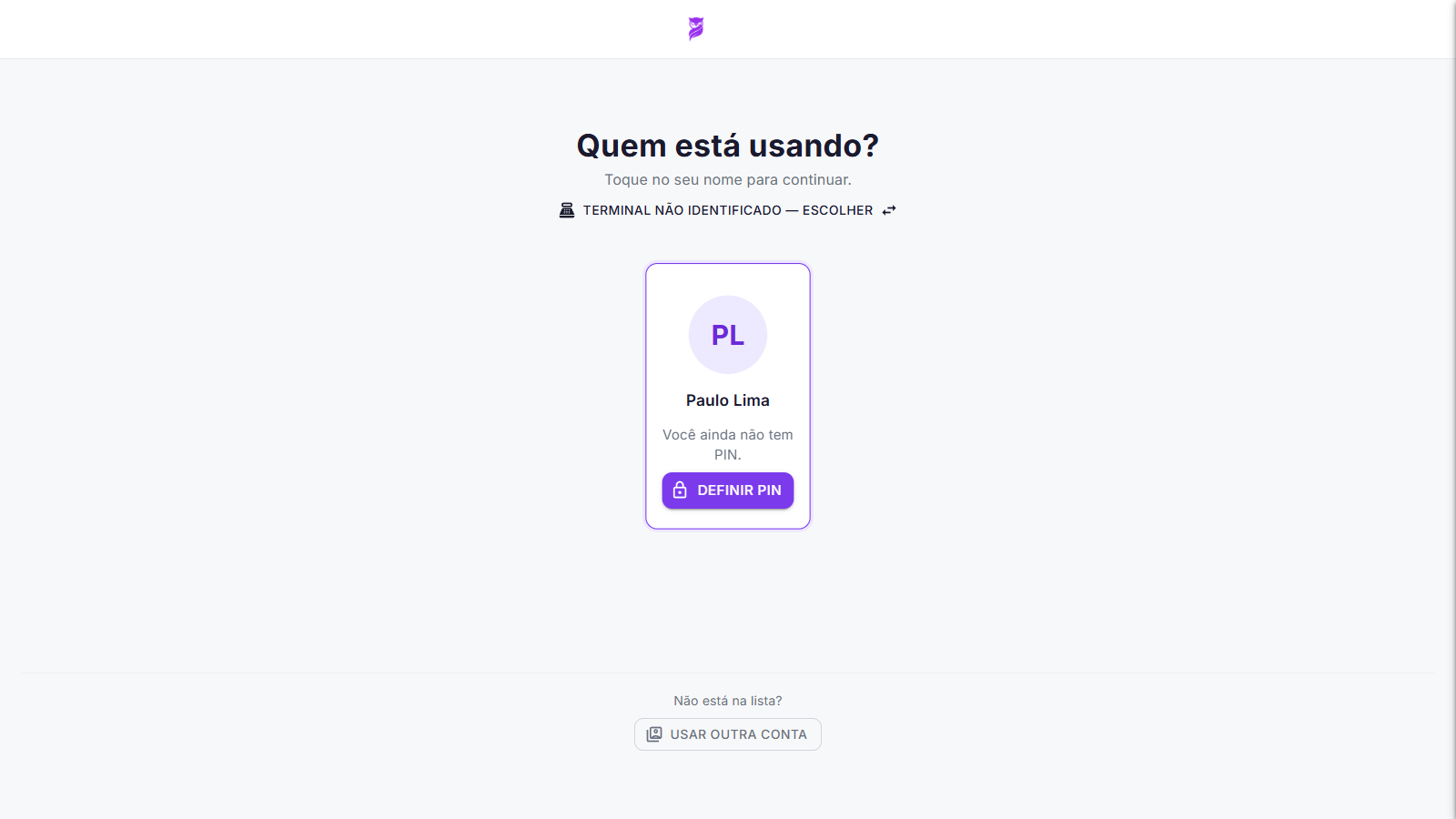
Pronto. Você já está dentro da loja, com o acesso que o administrador escolheu. O Noctua pergunta quem está usando este computador: o próximo passo é definir o seu PIN.
Etiquetas