Criar a conta e a loja
Vídeo narrado, com legendas em português.Veja os passos abaixo no seu ritmo.
Este tutorial responde
- Como crio a minha conta no Noctua?
- Preciso pagar para começar a usar?
- Qual CPF ou CNPJ coloco no cadastro da loja?
- O que acontece depois que eu crio a conta?
- Não recebi o código para criar a minha conta, o que faço?
Passo a passo
1
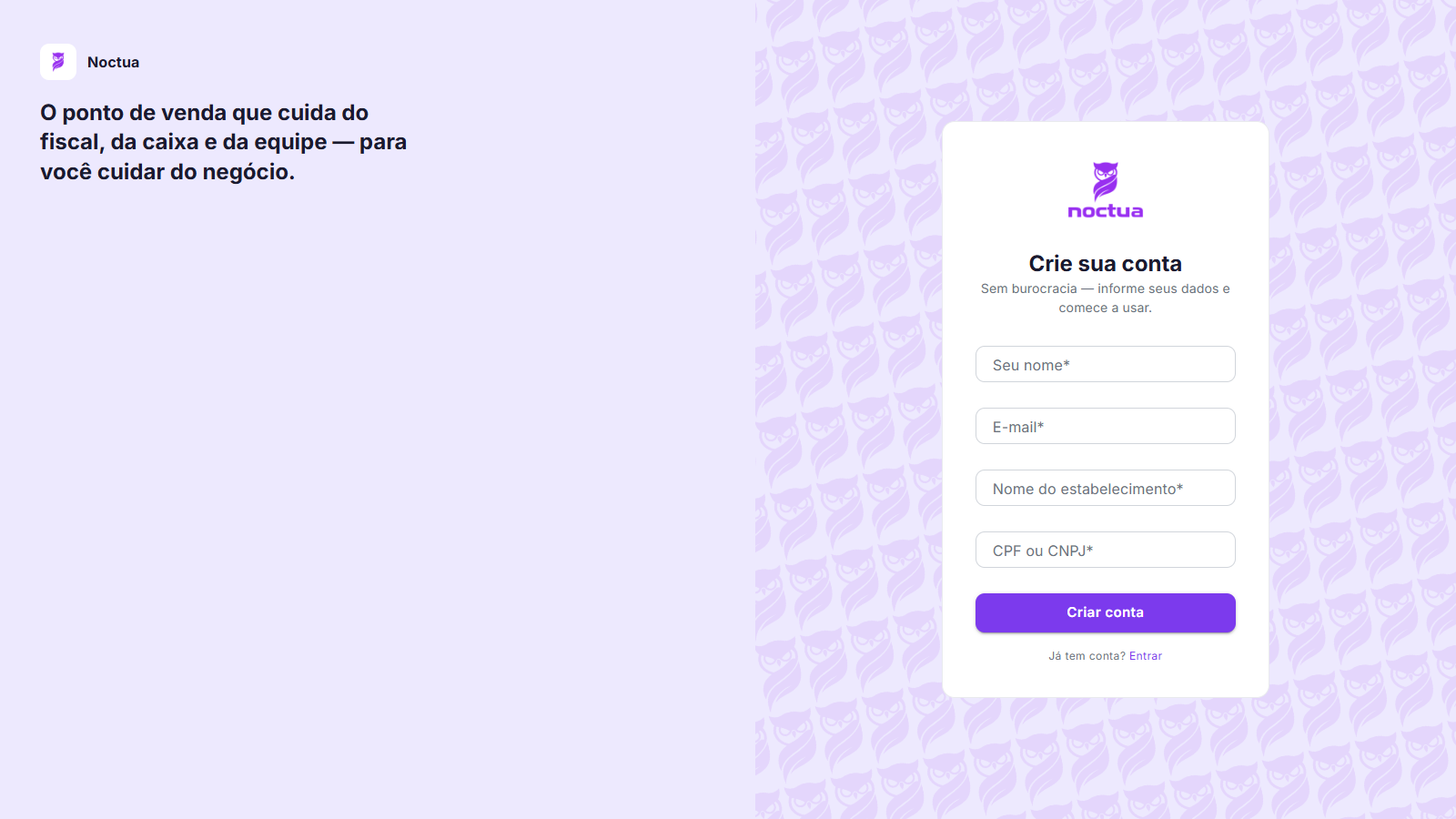
Para começar, abra a página de inscrição do Noctua. Ela é a porta de entrada de quem ainda não tem conta.
2
Informe o seu nome e o e-mail que você vai usar para entrar. É por esse e-mail que o acesso é confirmado.
3
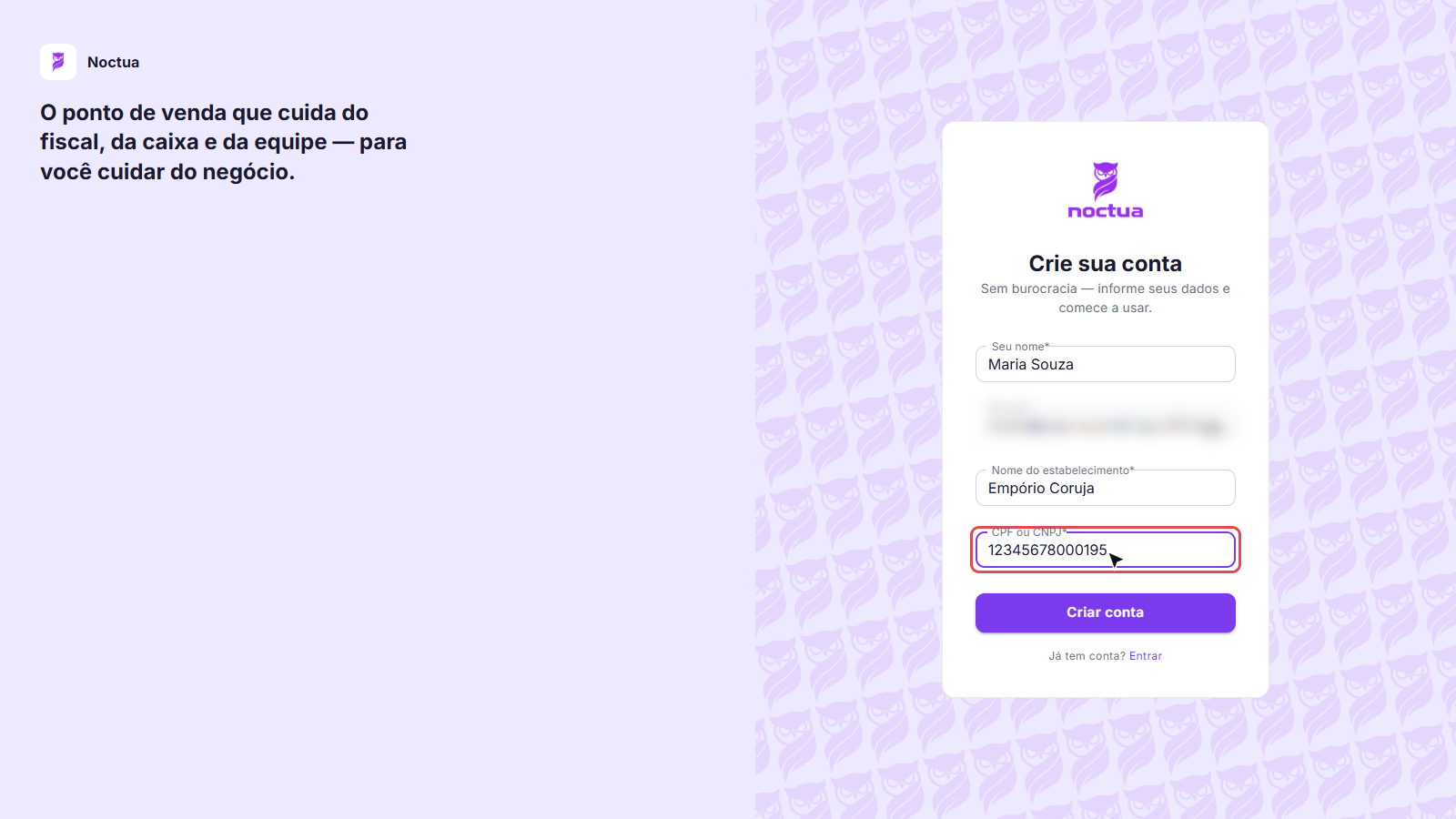
Escreva o nome da loja como os clientes a conhecem e o CPF ou CNPJ de quem responde por ela.
4
Use Criar conta. O Noctua guarda a sua inscrição e mostra o passo de confirmação do e-mail, sem sair da tela.
5
Confira o e-mail e o nome e use Enviar código.
6
O código chega na caixa de entrada do e-mail que você informou. Digite-o e use Confirmar código. Se o e-mail não chegar, use Reenviar código.
7
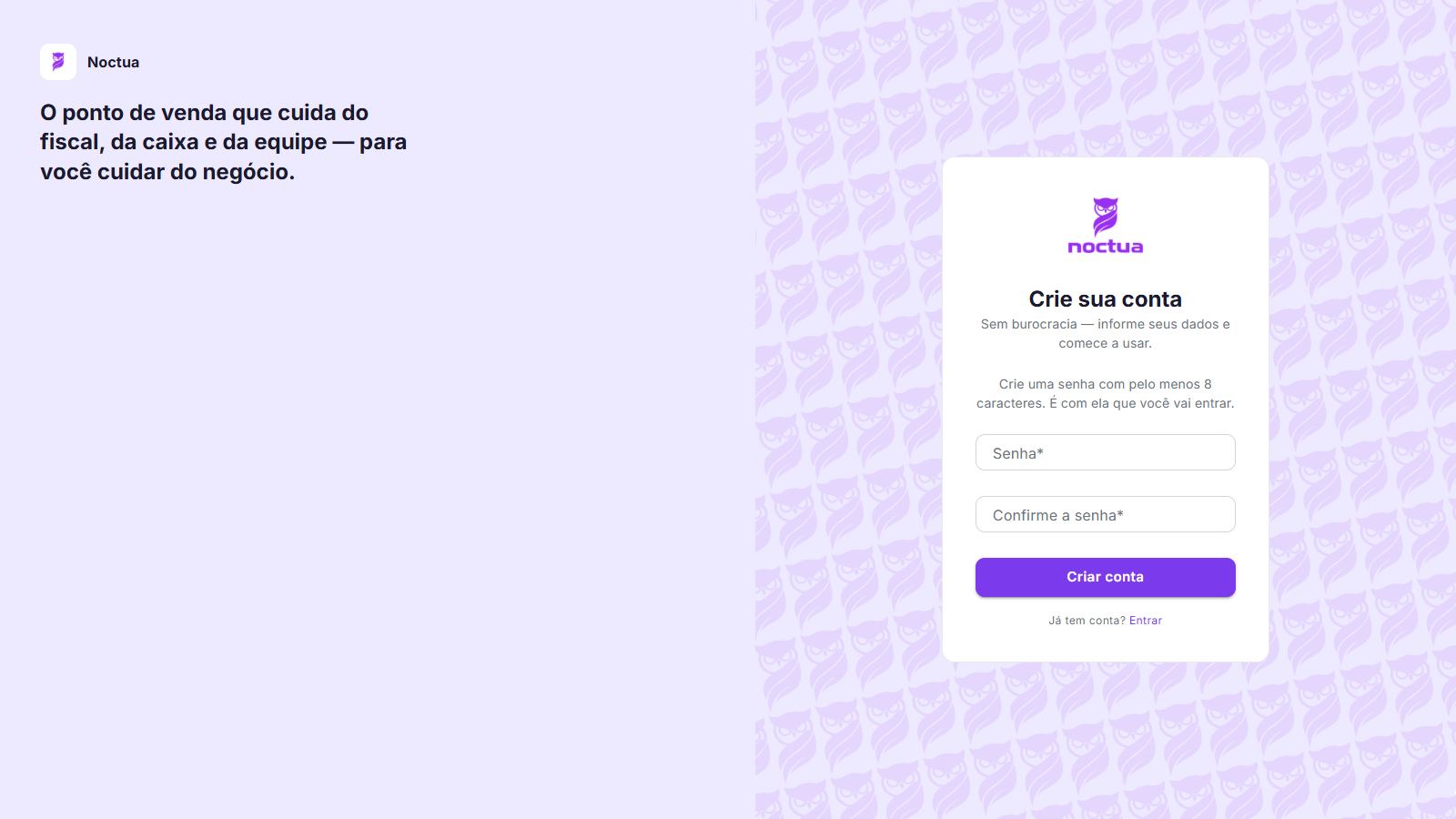
Agora crie a sua senha, repita-a para conferir e use Criar conta.
8
Em seguida o Noctua leva você à tela de entrada da Microsoft, já com o seu e-mail. Entre com a senha que acabou de criar.
9
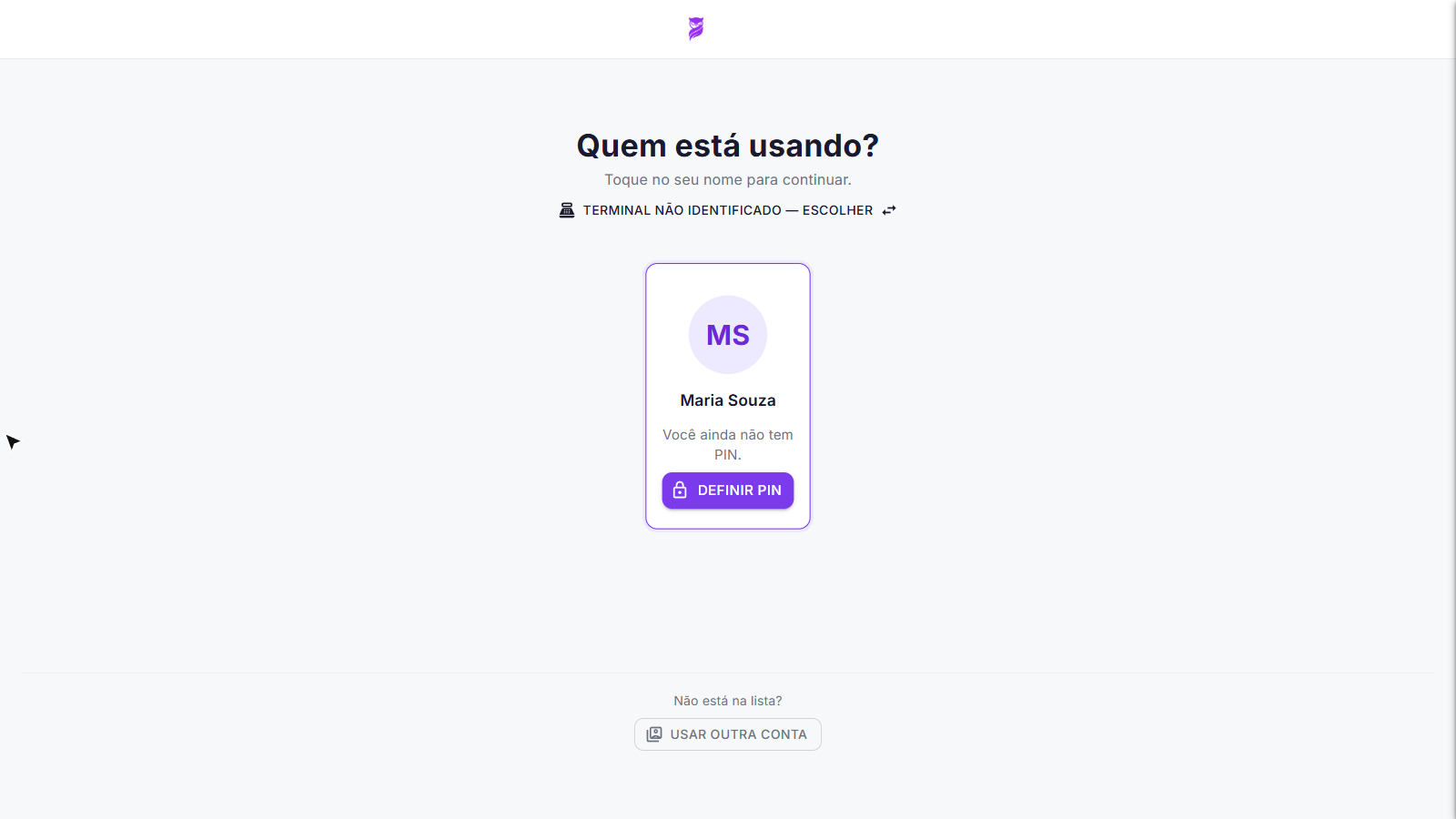
Pronto. A loja foi criada e você já é o Administrador, com acesso a tudo. O Noctua pergunta quem está usando este computador: o próximo passo é definir o seu PIN.
Etiquetas